
- Главная
- Не работает экран
Не работает экран на ноутбуке
-
 Бесплатно
Специалист быстро приедет и точно установит проблему
Бесплатно
Специалист быстро приедет и точно установит проблему -
100% оригинал
Используем исключительно заводские комплектующие
-
От 1 года
Даём гарантию на качество и надёжность ремонта
-
5–15 минут
Моментально реагируем на поступившие заявки


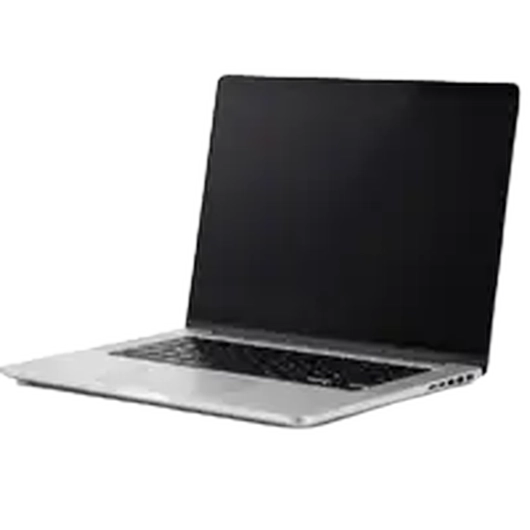
Не работает экран на ноутбуке. Ремонт в Новосибирске: Полные цены

Наличие запчастей зависит от складских остатков. Сроки уточняются при обращении и зависят от конкретной модификации.

Гарантия: 1 год
Мы предоставляем гарантию на все выполненные работы и установленные комплектующие. Это покрытие распространяется на производственные дефекты и любые неисправности, возникшие при соблюдении стандартных условий эксплуатации. В случае гарантийного обращения клиент получает внеочередное обслуживание, при котором диагностика и устранение проблем проводятся бесплатно. Мы строго соблюдаем законодательство о защите прав потребителей, подтверждая ответственность за качество наших услуг и надёжность используемых запчастей.
Акция! Специальное предложение для новых клиентов
Подайте заявку на сайте и получите 12%
скидку
на первый ремонт

Советы по уходу за техникой
Правильный уход за ноутбуком поможет значительно продлить срок его службы и избежать множества неисправностей. Эти простые рекомендации помогут сохранить его работоспособность и предотвратить ситуацию, когда не работает экран портативного компьютера.
- Аккуратно обращайтесь с крышкой. Избегайте резких открытий и закрытий дисплея. Механические повреждения петель приводят к износу шлейфа матрицы, что может вызвать искажение или полное отсутствие изображения.
- Используйте защитные аксессуары. Специальные сумки и чехлы помогут защитить ноутбук от ударов и падений, которые часто становятся причиной повреждения дисплея и внутренних компонентов.
- Контролируйте температуру. Регулярно очищайте вентиляционные отверстия от пыли и используйте охлаждающие подставки, чтобы предотвратить перегрев видеокарты и процессора, что критически важно для корректного вывода изображения.
- Избегайте попадания влаги. Разлитая жидкость на клавиатуру или корпус может вызвать короткое замыкание и повредить системную плату, включая цепи питания дисплея.
- Не кладите предметы на клавиатуру. Это особенно важно при закрытии крышки. Давление на экран может вызвать появление трещин на матрице или её механическое разрушение.
Следуя этим советам, вы значительно снизите риск возникновения поломок. Если же проблема всё-таки возникла, своевременное обращение в сервисный центр поможет быстро восстановить функциональность устройства.
Чек-лист самодиагностики
| Перед обращением в сервисный центр попробуйте выполнить несколько простых проверок. Это поможет локализовать проблему, когда не работает дисплей ноутбука. | |
| 1. | Подключите внешний монитор к ноутбуку через HDMI или DisplayPort. Если изображение появилось, проблема в собственном экране или его соединении. |
| 2. | Убедитесь, что индикатор питания на ноутбуке горит. Если он не активен, проверьте подключение адаптера питания и состояние сетевой розетки. |
| 3. | Перезагрузите устройство, удерживая кнопку питания несколько секунд. Иногда системные сбои временно блокируют вывод изображения. |
| 4. | Если ранее вы устанавливали новое программное обеспечение или драйверы, попробуйте отменить последние изменения загрузкой в безопасном режиме. |
| 5. | Проверьте целостность корпуса и области вокруг дисплея на наличие видимых повреждений или деформаций, которые могут указывать на удары. |
| Если после этих шагов изображение всё ещё не выводится, скорее всего, потребуется профессиональная диагностика внутренних компонентов. | |
Часто задаваемые вопросы

Не хотите ждать мастера?
Привозите технику самостоятельно в любой из 7 сервисных центров