
- Главная
- Thunderobot
Ремонт ноутбуков Thunderobot в Новосибирске
-
 Бесплатно
Специалист быстро приедет и точно установит проблему
Бесплатно
Специалист быстро приедет и точно установит проблему -
100% оригинал
Используем исключительно заводские комплектующие
-
От 1 года
Даём гарантию на качество и надёжность ремонта
-
5–15 минут
Моментально реагируем на поступившие заявки


Популярные проблемы
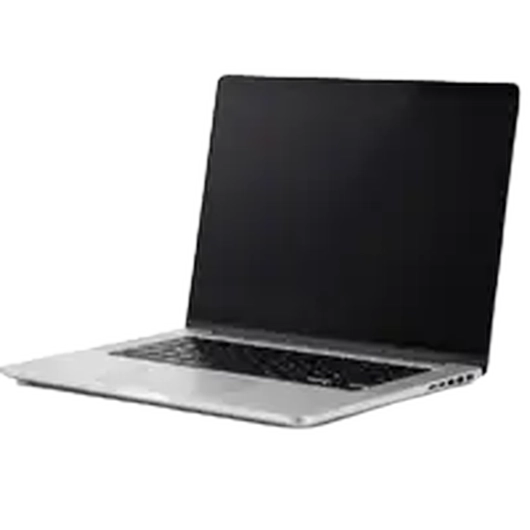
Популярные услуги
Полные цены на ремонт ноутбуков thunderobot в новосибирске

Особенности ремонта ноутбуков Thunderobot
Наш сервисный центр обладает обширным опытом в ремонте ноутбуков Thunderobot. Мы досконально знаем конструктивные особенности этих производительных машин благодаря многолетней практике и постоянному совершенствованию навыков наших мастеров. Мы регулярно работаем с такими моделями, как Thunderobot 911 Plus, 911 Air, 911 MT, Zero и другими игровыми ноутбуками Thunderobot.
Каждый поступивший на ремонт ноутбук проходит индивидуальную диагностику, позволяющую точно определить причину неисправности. Мы предлагаем прозрачные сметы и подтверждаем все работы официальными документами, гарантируя качество предоставляемых услуг.
- Комплексная диагностика: Начальный этап любого ремонта ноутбуков Thunderobot – это тщательная диагностика. Мы используем специализированное оборудование для выявления скрытых дефектов компонентов, тестируем материнскую плату, видеокарту, систему питания и другие узлы.
- Разборка и дефектовка: Аккуратная разборка ноутбука Thunderobot позволяет получить доступ к внутренним компонентам. Производится дефектовка всех подозрительных элементов: проверяются конденсаторы, транзисторы, разъемы и шлейфы на предмет повреждений.
- Восстановление или замена: В зависимости от обнаруженной неисправности, производится либо компонентный ремонт (пайка BGA-чипов, восстановление цепей питания), либо замена вышедших из строя деталей на новые.
- Настройка и оптимизация: После завершения аппаратного ремонта выполняется настройка и калибровка всех систем. При необходимости устанавливаются актуальные драйверы и обновляется прошивка BIOS для повышения производительности и стабильности.
- Финальное тестирование: Обязательный этап – продолжительное тестирование ноутбука под нагрузкой. Проверяется стабильность работы процессора, видеокарты, системы охлаждения, накопителя и оперативной памяти в различных режимах.

Гарантия: 1 год
Гарантия нашего сервисного центра распространяется на весь спектр выполненных работ по ремонту ноутбуков и установленные комплектующие. Мы обеспечиваем покрытие от заводских дефектов деталей и неисправностей, возникших в процессе стандартной эксплуатации. При возникновении гарантийного случая, ваше обращение будет обработано вне очереди, а диагностика и устранение проблемы будут произведены безвозмездно. Мы строго придерживаемся правовых норм в области защиты прав потребителей и официально подтверждаем свои обязательства по качеству предоставленных услуг, а также подлинности и надежности запасных частей.
Пример нашего ремонта
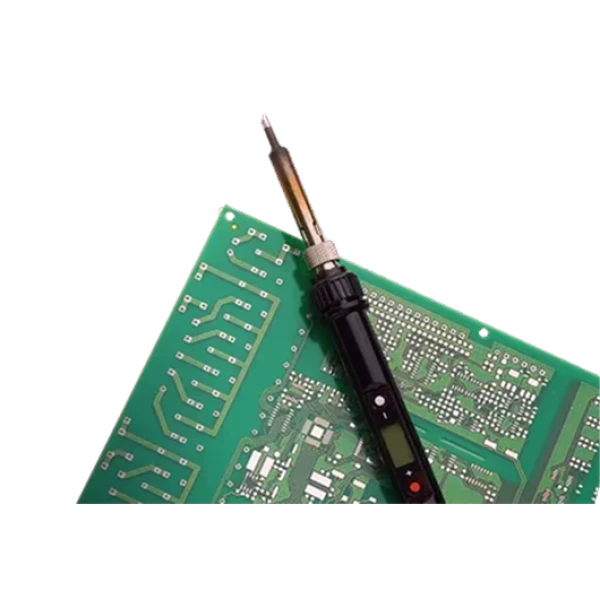
Устройство: Ноутбук Thunderobot 911 M5a
Время ремонта: 3,5 часа
Стоимость: 3 800 руб.
Дадим гарантию: 1 год
Мастер: Мальцев И.П., стаж – 7 лет, специализация – ремонт игровых ноутбуков
Неисправность: Владелец обратился с жалобой на самопроизвольное выключение ноутбука во время игры или при выполнении ресурсоемких задач. Мастер предположил перегрев компонентов из-за неэффективного охлаждения. В процессе диагностики выяснилось, что система охлаждения была забита пылью, а термопаста на процессоре и видеокарте высохла, что приводило к значительному повышению температуры. После чистки системы охлаждения и замены термопасты, ноутбук перестал отключаться и работает стабильно даже под нагрузкой. подробнее...
Этапы выполнения:
- Проведена комплексная диагностика, включающая температурные тесты и проверку производительности компонентов под нагрузкой.
- Выполнен полный демонтаж системы охлаждения, включая кулеры, радиаторы и тепловые трубки.
- Осуществлена тщательная очистка радиаторов и лопастей вентиляторов от скопившейся пыли и загрязнений.
- Произведена замена термопасты на центральном процессоре и графическом чипе, а также термпопрокладок на силовых элементах.
- Собран ноутбук, выполнены стендовые испытания для контроля температурного режима и стабильности работы системы.
Советы мастера:
- Регулярно проводите профилактическую чистку системы охлаждения для предотвращения перегрева.
- Используйте охлаждающую подставку при длительных игровых сессиях, чтобы снизить нагрузку на внутреннюю систему охлаждения.
- Следите за температурой компонентов с помощью специализированного ПО, чтобы вовремя заметить отклонения.
Устройство: Ноутбук Thunderobot Zero
Время ремонта: 1 день
Стоимость: 4 900 руб.
Дадим гарантию: 1 год
Мастер: Волков С.А., стаж – 10 лет, специализация – ремонт схемотехники ноутбуков
Неисправность: Клиент сообщил о нестабильной работе портов USB – периодически переставали определяться подключенные устройства, а иногда и вовсе отсутствовало питание. Мастер заподозрил повреждение контроллера USB на материнской плате или проблемы с питанием. Детальная диагностика выявила обрыв внутренних дорожек цепи питания одного из USB-портов и небольшой пробой по линии данных. Была выполнена точечная пайка поврежденных участков и восстановление контактных площадок. После ремонта все порты функционируют корректно. подробнее...
Этапы выполнения:
- Выполнена аппаратная диагностика материнской платы с использованием специализированного оборудования для локализации неисправности USB-контроллера.
- Произведена разборка корпуса ноутбука для получения доступа к системной плате и визуального осмотра портов.
- Осуществлена микропайка поврежденных дорожек и восстановление контактных площадок USB-портов.
- Установлена новая микросхема контроллера USB, обеспечивающая стабильное питание и передачу данных.
- Проведены контрольные тесты работоспособности всех USB-портов с подключением различных периферийных устройств.
Советы мастера:
- Аккуратно подключайте и отключайте периферийные устройства, избегая приложения чрезмерной силы.
- Используйте качественные USB-хабы с внешним питанием, если требуется подключение большого количества устройств.
- Избегайте попадания жидкости в область портов, это может вызвать короткое замыкание.
Акция! Специальное предложение для новых клиентов
Подайте заявку на сайте и получите 12%
скидку
на первый ремонт

Советы по уходу за техникой
Правильный уход за вашим ноутбуком Thunderobot поможет значительно продлить срок его службы и сохранит высокую производительность. Мы подготовили несколько рекомендаций для предотвращения поломок и повышения эффективности эксплуатации.
- Регулярная чистка системы охлаждения: Пыль и грязь, накапливаясь на радиаторах и вентиляторах, приводят к перегреву компонентов. Рекомендуется проводить профессиональную чистку ноутбука Thunderobot не реже одного раза в год, а в условиях повышенной запыленности – чаще.
- Использование качественных аксессуаров: Всегда используйте оригинальное зарядное устройство или сертифицированные аналоги. Некачественные аксессуары могут привести к сбоям в работе контроллера питания или повреждению внутренних цепей ноутбука.
- Аккуратное обращение с корпусом и разъемами: Избегайте резких ударов и падений, которые могут повредить дисплей или внутренние компоненты. Бережно подключайте USB-устройства и кабели к разъемам, чтобы предотвратить их расшатывание или обрыв контактов.
- Защита от влаги: Храните ноутбук вдали от источников воды и напитков. Пролитая жидкость является частой причиной серьезных неисправностей материнской платы и клавиатуры, требующих срочного ремонта.
- Обновление программного обеспечения: Регулярно обновляйте операционную систему и драйверы Thunderobot. Это не только улучшает стабильность и безопасность, но и оптимизирует работу аппаратного обеспечения, снижая риск сбоев.
Соблюдая эти простые правила, вы сможете избежать многих типовых проблем. Если же возникнут какие-либо неисправности, наш сервисный центр всегда готов оказать квалифицированную помощь и выполнить качественный ремонт вашего ноутбука Thunderobot в Новосибирске.
Чек-лист самодиагностики
| Перед обращением в сервисный центр для ремонта ноутбуков Thunderobot, вы можете выполнить несколько простых проверок. Это поможет сэкономить ваше время и, возможно, устранить несложную проблему. | |
| 1. | Убедитесь, что зарядное устройство корректно подключено к розетке и самому ноутбуку. Попробуйте использовать другую розетку. |
| 2. | Проверьте, не поврежден ли кабель зарядного устройства и штекер, нет ли следов перегибов или оплавления. |
| 3. | Перезагрузите ноутбук, удерживая кнопку питания в течение 10–15 секунд, если он не реагирует на нажатия. |
| 4. | Подключите внешний монитор или телевизор, чтобы исключить проблему с матрицей дисплея. |
| 5. | Удалите все подключенные USB-устройства, включая флешки и внешние диски, а затем попробуйте включить ноутбук. |
| Если после этих шагов проблема сохраняется, рекомендуем обратиться к специалистам для квалифицированного ремонта ноутбуков. | |
Часто задаваемые вопросы

Не хотите ждать мастера?
Привозите технику самостоятельно в любой из 7 сервисных центров